
Kahe lehekülje kopeerimine ühele lehele
Kui valite Standardne koopia (Standard copy) > Paigutus (Layout) > Kaks-ühele-koopia (2-on-1 copy), saate iga pilti vähendades kopeerida ühele paberilehele kaks originaali lehekülge.
Koputage kopeerimise ooterežiimi ekraanil prindimäärangute ekraani kuvamiseks suvandil Määrangud (Settings) ja seejärel valige suvandi Paigutus (Layout) määranguks Kaks-ühele-koopia (2-on-1 copy).
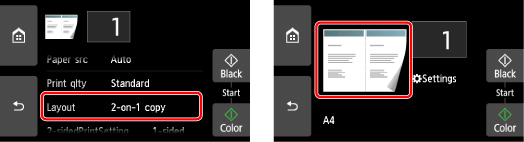
Valige Kaks-ühele-koopia (2-on-1 copy) ja koputage nupul OK.
Kui valitud on Kaks-ühele-koopia (2-on-1 copy) ja koputate valikul Täpsem (Advanced), saate määrata originaali suuna ja järjestuse.
-
Kui valite suvandid Suund: vertikaalne (Orientation: Portrait) ja Vasakult paremale (Left to right)
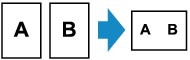
-
Kui valite suvandid Suund: vertikaalne (Orientation: Portrait) ja Paremalt vasakule (Right to left)
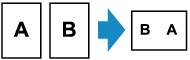
-
Kui valite suvandid Suund: horisontaalne (Orientation: Landscape) ja Ülevalt alla (Top to bottom)
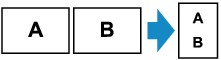
-
Kui valite suvandid Suund: horisontaalne (Orientation: Landscape) ja Alt üles (Bottom to top)
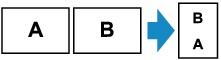
Pärast järjestuse valimist saate valida, kas kasutada eelvaatekuva. Kui koputate suvandil SISSE (ON), kuvatakse eelvaate-ekraan, et saaksite väljatrüki suunda kontrollida.
 Märkus
-
Kui puuteekraanile ilmub skannimise ajal teade Seadme mälu on täis. Protsessi ei saa jätkata. (Device memory is full. Cannot continue process.), siis määrake prindikvaliteediks Standardne (Standard) ja proovige uuesti kopeerida. Kui probleem ei lahene, määrake printimiskvaliteediks Mustand (Draft) ja proovige uuesti kopeerida.
-
Seda funktsiooni saab kasutada kombineerituna kahepoolse kopeerimisega.
Kui kasutate seda funktsiooni kombineerituna, saate ühele paberilehele kopeerida neli originaali lehte. Sel juhul kopeeritakse paberi kummalegi küljele kaks originaali lehte.
Kui kasutate seda funktsiooni kombineerituna, valige suvandi 2-poolse pr. määr. (2-sidedPrintSetting) määranguks 2-poolne (2-sided) ning seejärel valige prindimäärangute kuval prinditava paberi suund ja klammerdamisserv.
Lisateavet kahepoolse kopeerimise funktsiooni kohta vaadake järgmisest jaotisest.
Suuna kontrollimine
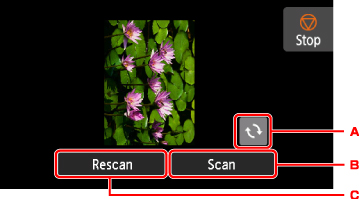
Eelvaateekraani kasutamisel ilmub alltoodud kuva enne kopeerimise algust, et saaksite väljaprindi suunda kontrollida.
-
Koputage originaali pööramiseks 180 kraadi võrra.
-
Koputage originaali skannimise alustamiseks.
-
Koputage originaali uuesti skannimiseks.
Kui skannimine on lõppenud.
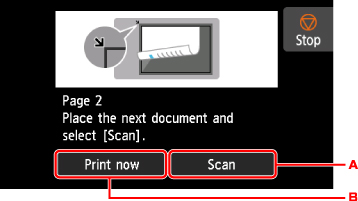
Pärast originaali esimese lehe skannimist ilmub kuvatakse allolev kuva.
-
Koputage originaali skannimise alustamiseks.
Eemaldage originaali leht pärast skannimist kopeerimisaluselt, asetage kopeerimisalusele järgmine leht ning koputage nupul Skannimine (Scan).
-
Koputage juba skannitud originaali kopeerimise alustamiseks.
Printer alustab originaali teise lehe skannimist ja kopeerimist.
Märkus
-
Kopeerimisülesande saab lisada printimise ajal.
-
Kui kasutate seda funktsiooni kombineerituna kahepoolse koopiaga, kuvatakse pärast originaali teise lehe skannimise lõppu ülalolev ekraan. Originaali kolmanda ja neljanda lehe skannimiseks järgige ekraanil olevaid juhiseid.
